'トップ',
'plan.html' => 'プラン・料金',
'flow.html' => '利用開始まで',
'shop.html' => '取扱販売店',
'mnp.html' => 'MNPについて',
'faq.html' => 'FAQ',
'support.html' => 'サポート'
);
$naviList['25gb'] = $naviList['base'];
$naviList['okawari'] = $naviList['base'];
$naviList['5gbnm'] = array(
'index.html' => 'トップ',
'plan.html' => 'プラン・料金',
'setting.html' => '利用開始まで',
'charge.html' => 'チャージについて',
'about_5gb.html' => '5GBってどのくらい?',
'faq.html' => 'FAQ'
);
$naviList['7gbnm'] = array(
'index.html' => 'トップ',
'plan.html' => 'プラン・料金',
'setting.html' => '利用開始まで',
'charge.html' => 'チャージについて',
'about_7gb.html' => '7GBってどのくらい?',
'faq.html' => 'FAQ'
);
//$pathdir = "okawari";
foreach ($naviList["$pathdir"] as $file => $name){
$list_tag .= "
$name";
}
echo <<< NAVIHTML
NAVIHTML;
?>
設定方法
iPhone、iPadの場合
1. SIMカードを入れ、Wi-Fiに接続します。
設定 > Wi-Fi > ONにする
2. Safariから以下のボタンをタップします。
b-mobile プロファイル
[注意]
Safari以外では正しくプロファイルをインストールできませんので、必ずSafariをご利用ください。
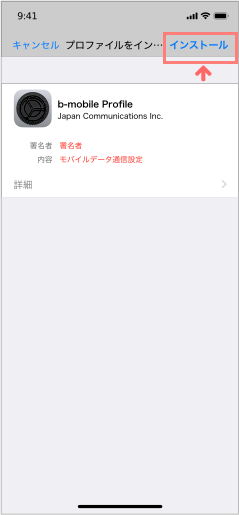 3. プロファイルのインストール画面が表示されたら「インストール」をタップします
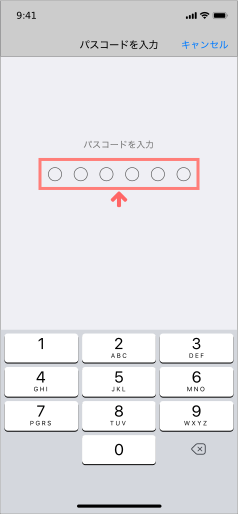 4. ご自身で設定した端末のパスコードを入力します。
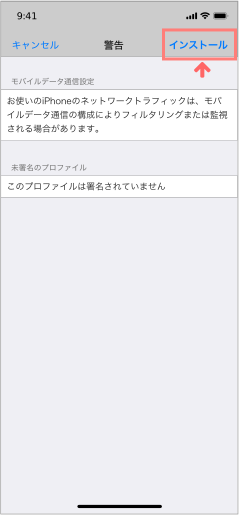 5. インストールをタップします。
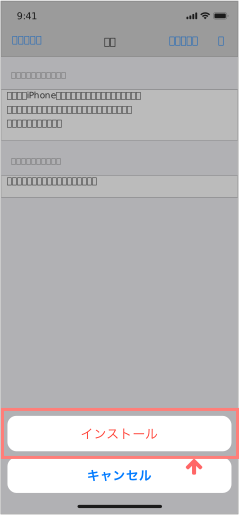 6. インストールをタップします。
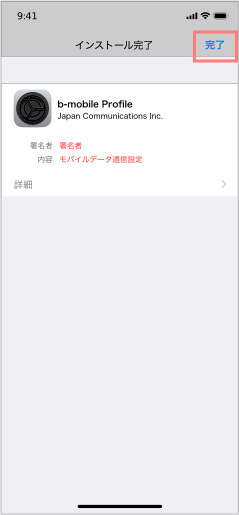 7. 完了をタップして、インストールを終了します。
8. 再起動します。
Androidの場合
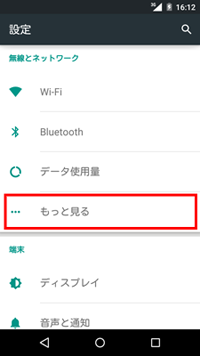 1.設定画面から「無線とネットワーク」に入っている「もっと見る」を選択します。
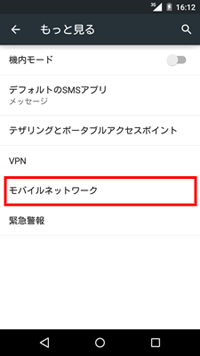 2.「モバイルネットワーク」をタップします。
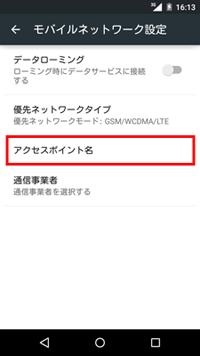 3.「アクセスポイント名」をタップします。
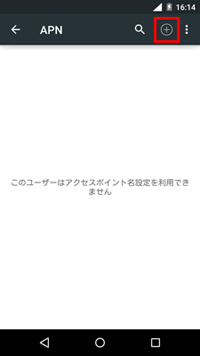 4.「+」をタップします。
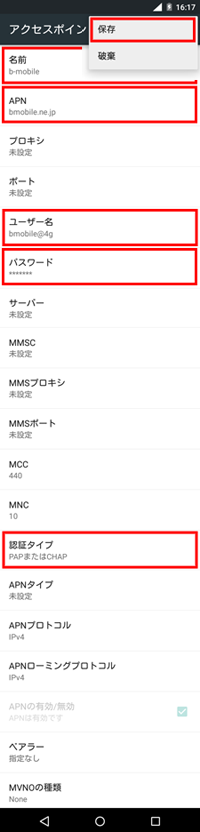 5.以下を入力します。
タイトル(任意)、APN、ユーザー名、パスワード、認証タイプを入力します。
入力値はページ上部のAPN情報を参照ください
「メニュー」をクリックして「保存」します。
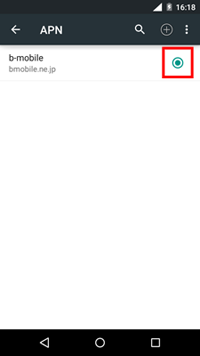 6.先ほど作ったAPNを選択し、設定は完了です!