IDEOSでb-mobile SIMを使うための手順

[1]IDEOSの電源を入れて、初期設定をしよう

1、電源ボタンを押して、電源を入れます。
"Ideosへようこそ"が起動されたら、Androidをタップしてスタートします。
Ideosの使用方法は「開始」もしくは「スキップ」を任意で選択します。
2、"Googleアカウントの設定"が開いたら
メニューキーをタップして、「ワイヤレス設定」を選択します。

※ホーム画面から設定する場合は、メニューキー>設定>無線とネットワーク>モバイルネットワークを選択します。
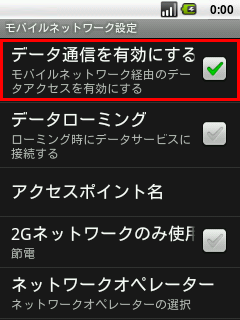
3、"モバイルネットワーク設定"が開いたら
IDEOS設定手順1 「アクセスポイント名」を選択します。
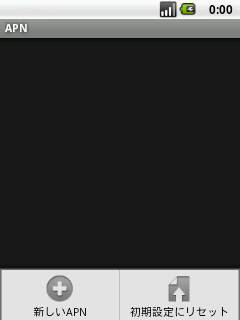
4、"APN"が開いたら
IDEOS設定手順2 IDEOS本体のメニューキーを押すと、
画面下に「新しいAPN」「初期設定にリセット」が表示されます。

「新しいAPN」を選択します。
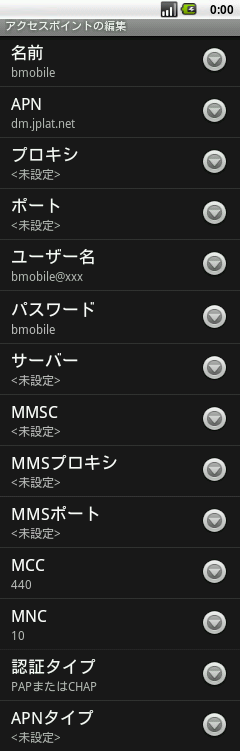
5、以下のように設定項目を入力します。
       
IDEOS設定手順3

名前

APN

プロキシ

ポート

ユーザー名

パスワード

サーバー

MMSC

MMSプロキシ

MMSポート

MCC

MNC

認証タイプ

APNタイプ


:


:


:


:


:


:


:


:


:


:


:


:


:


:


bmobile


dm.jplat.net もしくは bmobile.ne.jp
(ご利用の商品によって異なります。設定一覧をご覧ください)

未設定


未設定


bmobile@***
(ご利用の商品によって異なります。ユーザー名一覧をご覧ください)

bmobile


未設定


未設定


未設定


未設定


440


10


PAPまたはCHAP


未設定

6、入力が終わったら
メニューキーをタップして「保存」を選択します。
APNに「bmobile」が追加されたら、バックキーを2回押します。
以上で設定は完了です。
任意の方法で"Googleアカウントを使ったログイン"を行い、
セットアップを完了させてください。

[2]日本語環境を準備しよう

IDEOSで日本語を入力するために、アプリをインストールします。
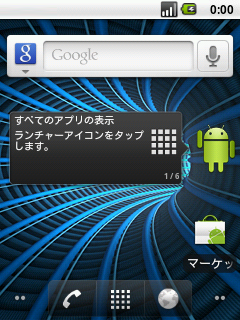
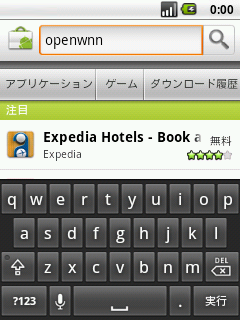
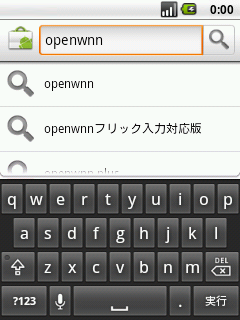
1、マーケットアイコンをタップして、マーケットを開き、「openwnn」を検索します。
IDEOS日本語設定1 矢印 IDEOS日本語設定2
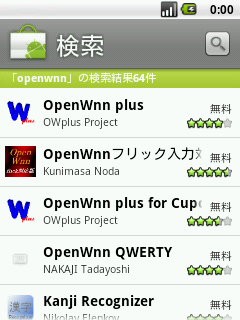
2、検索結果一覧から「openwnnフリック入力対応版」をタップします。
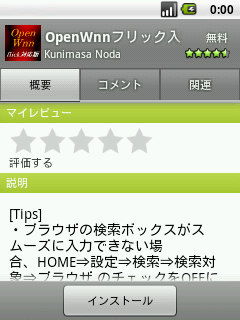
IDEOS日本語設定3 矢印 IDEOS日本語設定4
3、アプリをインストールします。画面の「インストール」をタップします。
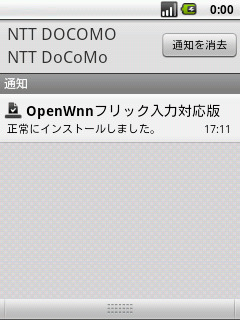
インストール完了後、ステータスバーをフリックして通知パネルを表示します。
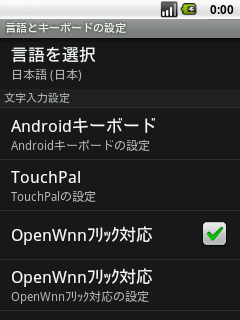
「OpenWnnフリック入力対応版」をタップすると、言語とキーボードの設定画面が表示されるので
OpenWnnフリック対応のチェックボックスをタップして、チェックを入れます。
IDEOS日本語入力5 矢印 IDEOS日本語入力6 矢印 IDEOS日本語入力7
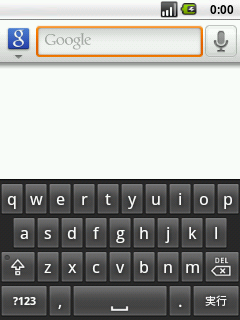
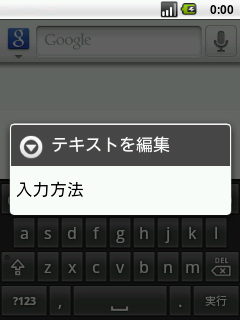
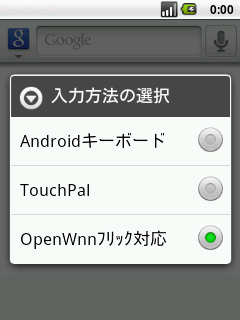
4、入力方法を切り替えます。検索窓を長押しします。
テキストの編集ウィンドウが開くので「入力方法」をタップします。
入力方法の選択から「OpenWnnフリック対応」をタップします。
IDEOS日本語入力8 矢印 IDEOS日本語入力9 矢印 IDEOS日本語入力10

[3]テザリングをしよう

テザリングを使えば、IDEOSをモバイルWiFiルーターにすることができます。
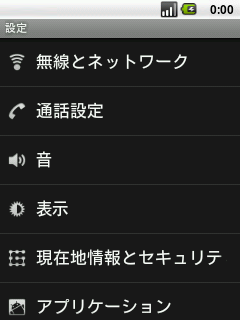
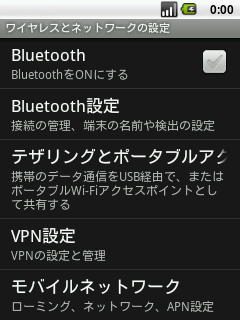
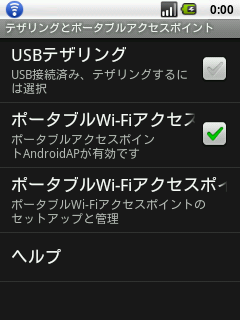
メニューボタン>「無線とネットワーク」>テザリングとポータブルアクセスを開き
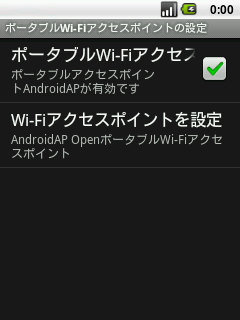
「ポータブルWi-Fiアクセス」にチェックを入れるとテザリングが有効になります。
もう1度タップしてチェックを外すと、テザリングは無効になります。
IDEOSテザリング1 矢印 IDEOSテザリング2 矢印 IDEOSテザリング3
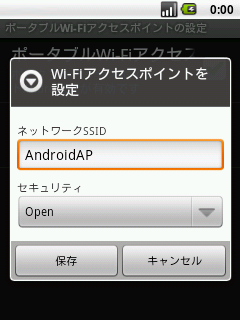
ポータブルアクセスのセットアップと管理から
「Wi-Fiアクセスポイントを設定」をタップすると、テザリングのセキュリティ設定ができます。
IDEOSテザリング4 矢印 テザリング5


Copyright(C) Japan Communications Inc. 1996-